Intégration
Vérifiez vos documents sans quitter votre assistant
Trust My Docs s’ajoute à ChatGPT et à Claude comme connecteur MCP. Vous demandez « vérifie cet avis d’imposition », une zone de dépôt s’ouvre dans la conversation, vous y déposez votre fichier, et le verdict revient dans le fil : signature du code 2D-Doc, concordance avec le texte imprimé, contrôle auprès de la DGFiP. Aucun compte, aucune clé, aucune installation.
L’adresse du connecteur
https://trustmydocs.com/mcpCopiez cette adresse, puis ajoutez-la comme connecteur personnalisé dans ChatGPT ou dans Claude.
Dans ChatGPT
ChatGPT accepte les serveurs MCP personnalisés, mais l’option est rangée derrière un réglage à activer une fois. Elle est disponible sur les formules Plus, Pro, Business, Enterprise et Education, depuis le web.
- 1
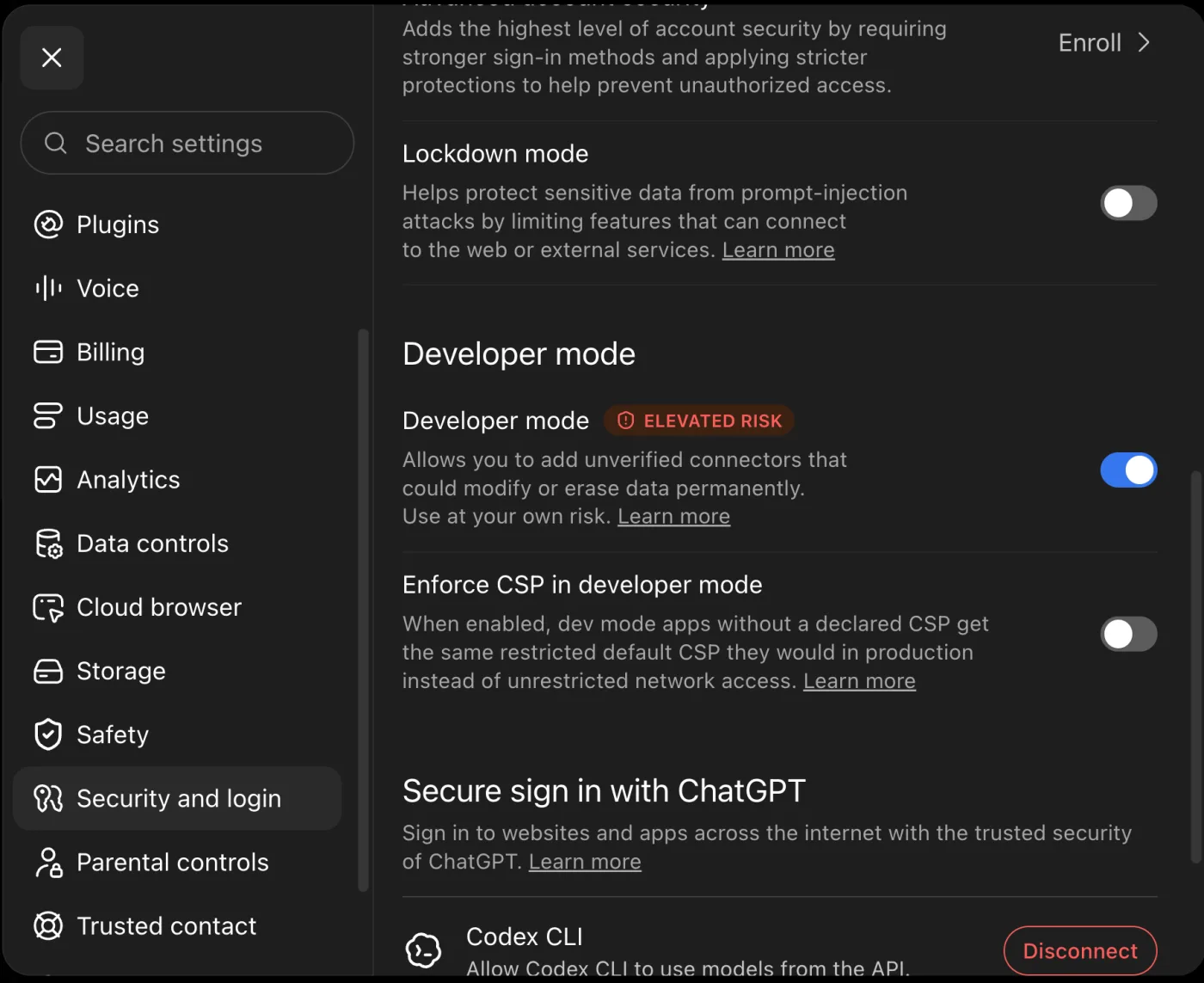
Activez le mode développeur
Paramètres, puis Sécurité et connexion, et activez « Mode développeur ». Sur un compte d’entreprise, ce réglage se trouve dans les permissions de l’espace de travail.
- 2
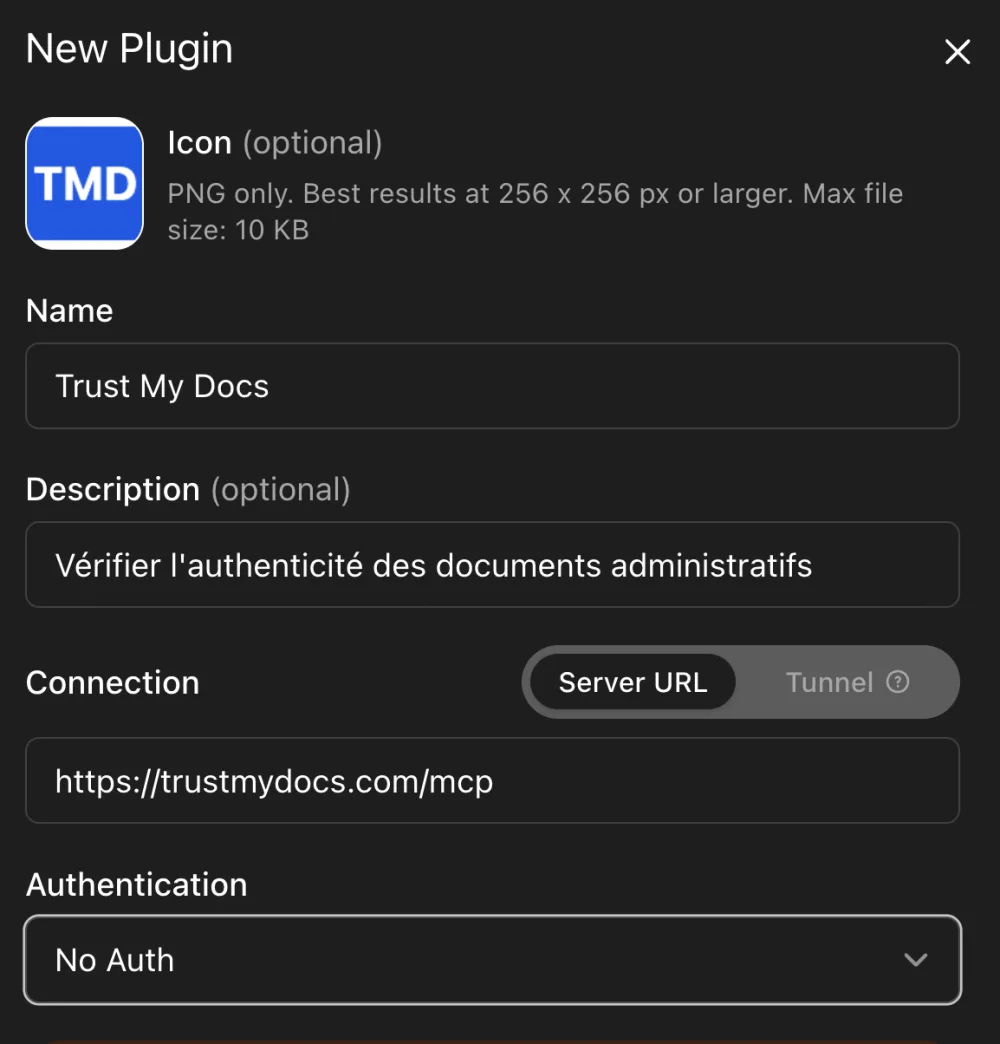
Ajoutez l’application
Ouvrez la page des plugins (chatgpt.com/plugins), cliquez sur le bouton +, donnez un nom à l’application et collez l’adresse ci-dessus en conservant bien le chemin /mcp à la fin. Authentification : aucune.
- 3
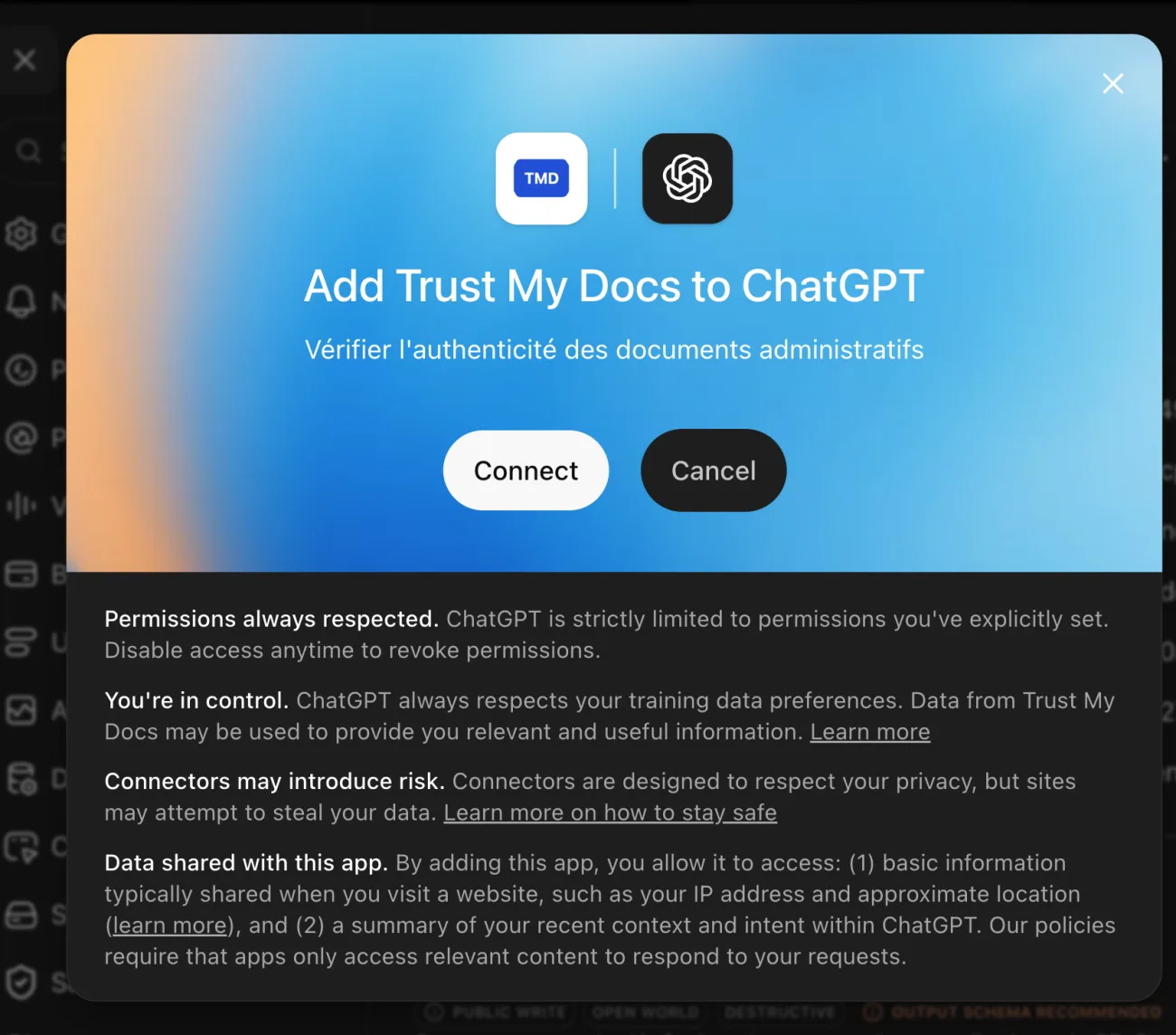
Confirmez la connexion
ChatGPT récapitule ce que l’application peut voir, puis vous demande de confirmer. Le connecteur ne reçoit ni votre compte ni votre historique : il reçoit le document que vous déposez, et rien d’autre.
- 4
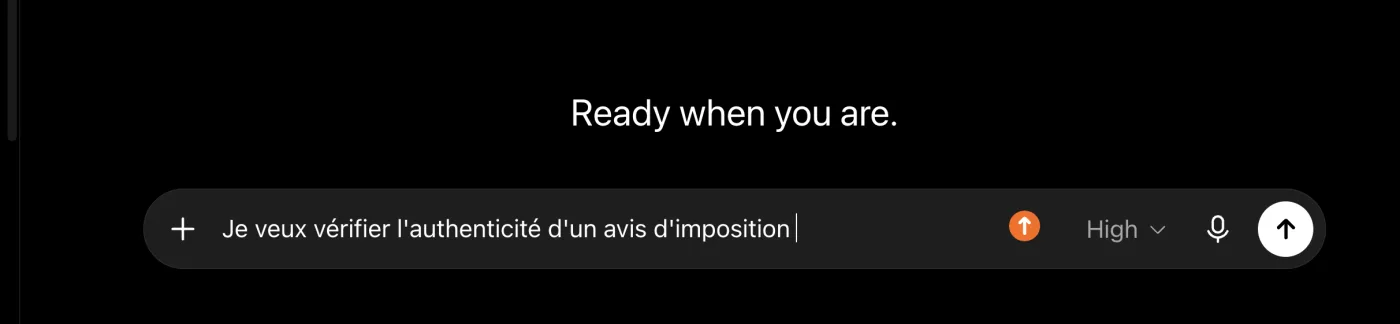
Demandez une vérification
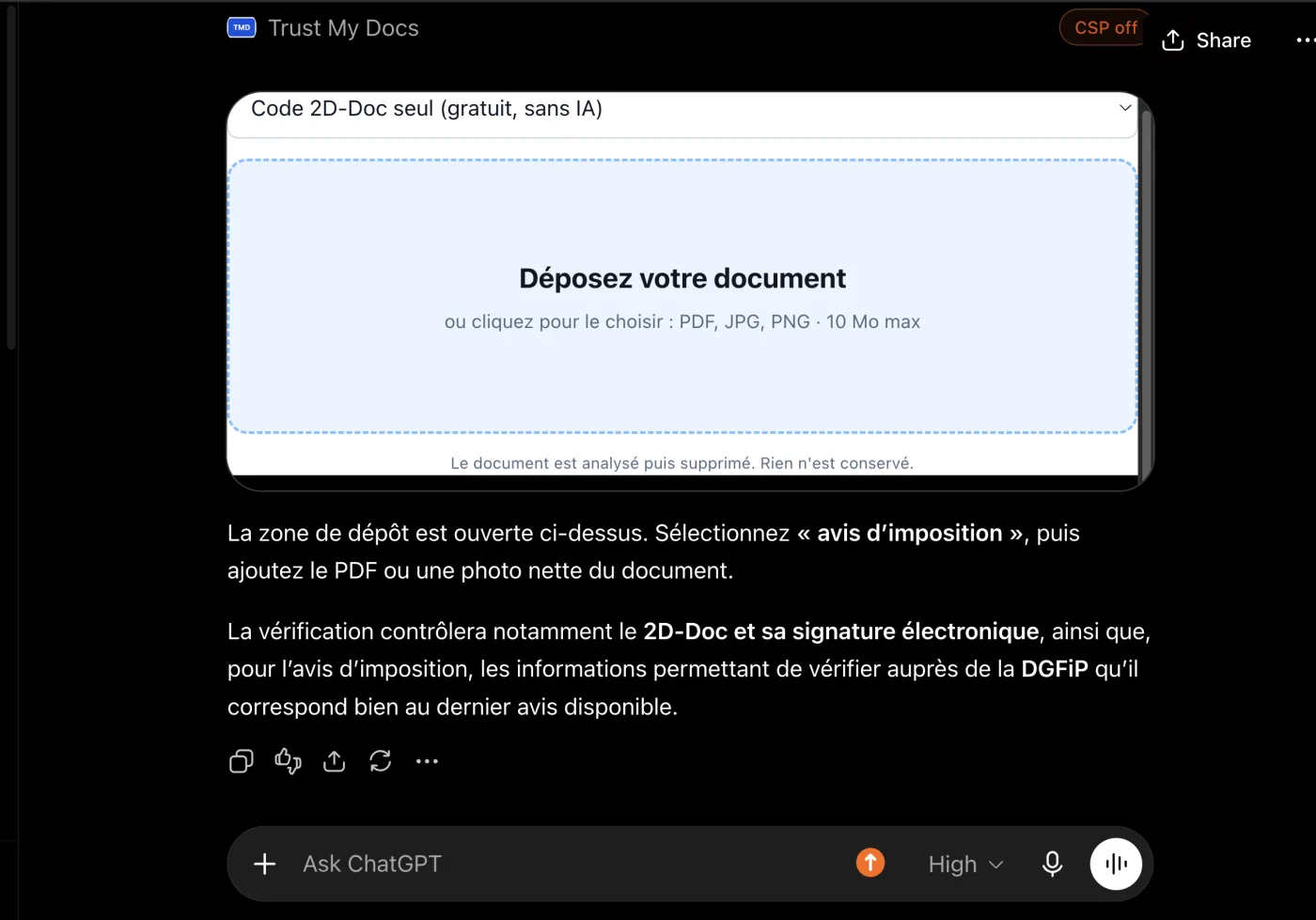
Écrivez par exemple « je veux vérifier l’authenticité d’un avis d’imposition ». La zone de dépôt s’ouvre dans la conversation, vous y déposez le fichier, et le verdict revient dans le fil.
Dans Claude
- 1
Ouvrez les réglages
Paramètres, puis Connecteurs. Cette section existe sur claude.ai, dans l’application de bureau et sur mobile.
- 2
Ajoutez un connecteur personnalisé
Choisissez « Ajouter un connecteur personnalisé » et collez l’adresse ci-dessus. Aucun identifiant ne vous sera demandé : le connecteur est ouvert.
- 3
Demandez une vérification
Écrivez par exemple « vérifie le 2D-Doc de mon avis d’imposition ». La zone de dépôt s’ouvre, vous y glissez le fichier, et l’assistant commente le résultat : l’enchaînement est le même que dans ChatGPT.
Ce que ça donne dans la conversation
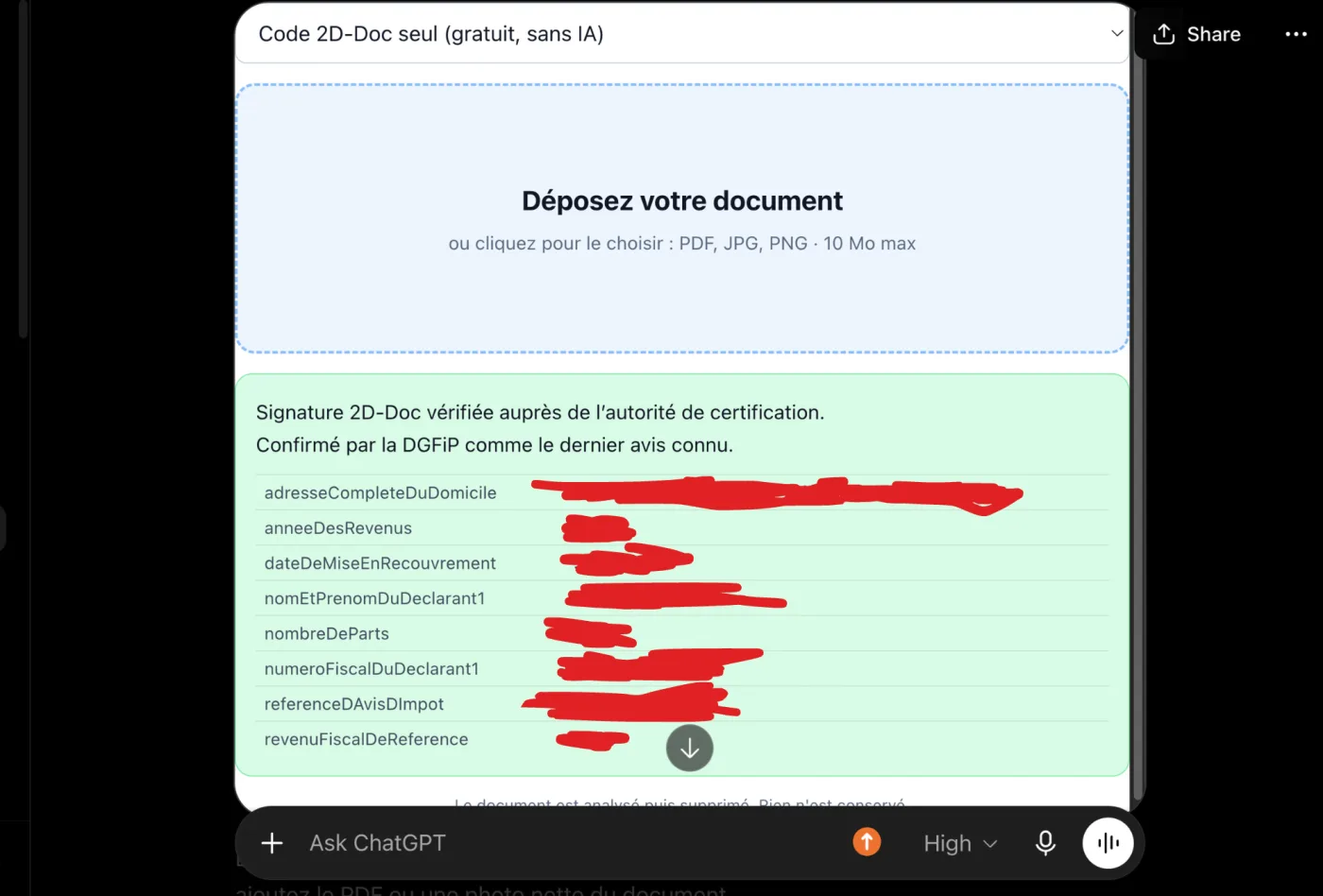
Captures prises dans ChatGPT ; dans Claude, l’enchaînement est le même. Les valeurs lues sur le document ont été masquées pour la démonstration.
Ce que le connecteur sait faire
- read_2ddoc
- Lit le code 2D-Doc d’un document et vérifie sa signature électronique auprès de l’autorité de certification qui l’a délivrée. Aucun modèle d’intelligence artificielle n’intervient.
- verify_document
- Vérifie un avis d’imposition, une carte d’identité, un passeport ou un bulletin de salaire : signature quand le document en porte une, extraction des champs, et pour un avis le contrôle « dernier avis » auprès de la DGFiP.
Ce qui circule, et ce qui reste
- Le document que vous déposez part directement de votre navigateur vers notre API. Il est analysé, puis supprimé : rien n’est enregistré, et les journaux techniques ne contiennent aucune donnée de document.
- Le connecteur ne lit rien sur votre ordinateur. C’est vous qui choisissez le fichier, dans la zone de dépôt, comme sur le site.
- L’assistant reçoit le résultat de la vérification, pas le fichier.
Ce que le connecteur ne fait pas
- Il ne dit pas qu’un document est « vrai ». Une signature valide prouve que les données du code viennent bien de l’émetteur et n’ont pas été modifiées. Elle ne dit rien du texte imprimé autour du code, ni de l’actualité du document, ni de la personne qui le présente.
- Il est partagé : aux heures chargées, il peut être momentanément saturé et vous renvoyer vers le site, qui répond toujours.
- Il traite un document à la fois. Pour un dossier de location complet, passez par la page dédiée ou par l’API.
Pour les développeurs : le serveur local
Un second serveur MCP existe, qui s’installe sur votre machine et lit donc directement les fichiers de votre disque, y compris un dossier de location entier. Il fonctionne avec votre clé d’API et s’utilise dans Claude Code, Claude Desktop ou Cursor.
Publié sur npm sous le nom trustmydocs, en open source (licence Apache-2.0) : le même paquet fournit le SDK, la ligne de commande et le serveur MCP. La commande ci-dessous l’ajoute à Claude Code ; la configuration JSON pour Claude Desktop ou Cursor est dans la documentation du dépôt. Sans clé, lancez d’abord npx trustmydocs login : la clé gratuite arrive par email et reste sur votre machine.
claude mcp add trustmydocs -- npx -y trustmydocs mcp
Sans assistant, le site fait la même chose
La vérification est gratuite et sans compte, directement dans votre navigateur.
Vérifier un document →